Rabu, 05 Mei 2021

Cara Membuat Table View Pada SQL Server

Mari kita lanjutkan tutorial database SQL Server, berikut ini saya akan share cara membuat sebuah tabel view pada SQL Server. Tabel view sering digunakan oleh developer pemograman yang mana digunakan untuk menggabungkan dua buah tabel atau lebih dengan tujuan untuk kebutuhan system.

Table View bisa anda digunakan pada RDBMS seperti SQL Server, Oracle maupun MySQL yang tentunya mempunyai cirikhas tersendiri dimasing-masing RDMS, namun secara fungsi sama yaitu untuk membuat query dan mempermudah dalam membangun aplikasi atau bisa disebut dengan manipulasi data.

Berikut langkah-langkah dalam membat Tabel View pada SQL Server.

1. Membuat Database dan Dua Tabel SQL Server

Silahkan buka komputer anda
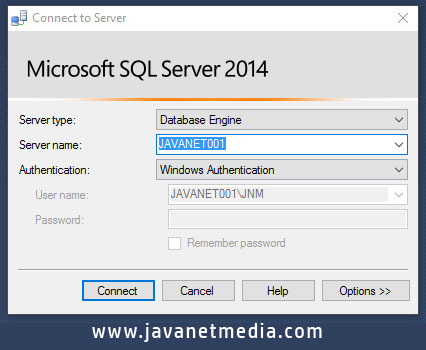
Silahkan masuk ke SQL Server Management Studio

Cara Membuat Table View Pada SQL Server

Klik Connect
Buatlah database dengan nama : DB_JNM
Kemudian buat dua tabel dengan nama : TBL_JURUSAN dan TBL_MAHASISWA
Sepert yang sudah kita pelajari pada BAB sebelumnya, saya akan membuat tabel dan mengisi data dengan Syntax
TBL_JURUSAN :
USE [DB_JNM]
GO

CREATE TABLE [dbo].[TBL_JURUSAN](
[KodeJurusan] [varchar](6) NOT NULL,
[NamaJurusan] [varchar](100) NULL,
CONSTRAINT [PK_TBL_JURUSAN] PRIMARY KEY CLUSTERED
(
[KodeJurusan] ASC
)WITH (PAD_INDEX = OFF, STATISTICS_NORECOMPUTE = OFF, IGNORE_DUP_KEY = OFF, ALLOW_ROW_LOCKS = ON, ALLOW_PAGE_LOCKS = ON) ON [PRIMARY]
) ON [PRIMARY]
Go

INSERT INTO [dbo].[TBL_JURUSAN]
([KodeJurusan]
,[NamaJurusan])
VALUES
('JUR001','HUKUM'),
('JUR002','SASTRA'),
('JUR003','EKONOMI'),
('JUR004','MANAGEMENT')
Go

TBL_MAHASISWA :
USE [DB_JNM]
GO

CREATE TABLE [dbo].[TBL_MAHASISWA](
[NIM] [varchar](6) NOT NULL,
[NamaMahasiswa] [varchar](100) NULL,
[JenisKelamin] [varchar](20) NULL,
[AlamatMahasiswa] [varchar](100) NULL,
[TeleponMahasiswa] [varchar](20) NULL,
[KodeJurusan] [varchar](6) NULL,
CONSTRAINT [PK_TBL_MAHASISWA] PRIMARY KEY CLUSTERED
(
[NIM] ASC
)WITH (PAD_INDEX = OFF, STATISTICS_NORECOMPUTE = OFF, IGNORE_DUP_KEY = OFF, ALLOW_ROW_LOCKS = ON, ALLOW_PAGE_LOCKS = ON) ON [PRIMARY]
) ON [PRIMARY]
Go

INSERT INTO [dbo].[TBL_MAHASISWA]
([NIM],[NamaMahasiswa],[JenisKelamin],[AlamatMahasiswa],[TeleponMahasiswa],[KodeJurusan])
VALUES
('NIM001','Ahmad Santoso','LAKI-LAKI','Jalan Jeruk No 1','02111111','JUR001'),
('NIM002','Budi Hartono','LAKI-LAKI','Jalan Salak No 2','02122222','JUR001'),
('NIM003','Carles Bona','LAKI-LAKI','Jalan Anggur No 3','02133333','JUR002'),
('NIM004','Dodi Riyadi','LAKI-LAKI','Jalan Durian No 4','02144444','JUR003'),
('NIM005','Edi Wibowo','LAKI-LAKI','Jalan Manga No 5','02155555','JUR002'),
('NIM006','Fenty Yuliana','PEREMPUAN','Jalan Kelengkeng No 6','02166666','JUR002'),
('NIM007','Gita Cita','PEREMPUAN','Jalan Pisang No 7','02177777','JUR004')
Go

Jika anda sudah melakukan Query diatas, seharusnya sudah terdapat TBL_JURUSAN dan TBL_MAHASISWA berserta dengan isinya.

2. Membuat Tabel View Dengan SQL Server

Jika sudah sukses membuat database dan dua tabel pada langkah diatas
Silahkan pilih DB_JNM kemudian pilih views

Cara Membuat Table View Pada SQL Server | Tutorial SQL Server

Klik kanan New Views

Cara Membuat Table View Pada SQL Server | Tutorial SQL Server

Pilih Add TBL_JURUSAN dan TBL_MAHASIWA

Cara Membuat Table View Pada SQL Server | Tutorial SQL Server

Jika penamaan KodeJurusan dan Type datanya sama, seharusnya langsung membuat sebuah link seperti gambar diatas

Cara Membuat Table View Pada SQL Server | Tutorial SQL Server

Pilih atau ceklist data yang diinginkan
Contoh saya memilih : NIM, NamaMahasiswa, JenisKelamin,AlamatMahasiswa,TeleponMahasiswa dan NamaJurusan. Pada kotak hijau anda juga bisa menggunakan nama Alias seperti gambar diatas

Cara Membuat Table View Pada SQL Server | Tutorial SQL Server

Simpan dengan nama : VIEW_MHS atau sesuaikan dengan keinginan anda

Cara Membuat Table View Pada SQL Server | Tutorial SQL Server
Seharusnya sudah ada dbo.VIEW_MHS seeprti gambar diatas.

Cara Membuat Table View Pada SQL Server | Tutorial SQL Server

Silahkan klik kanan : Edit Top 200 Rows seharusnya muncul seperti gambar diatas
Cukup mudah kan? apa perbedaannya?
Pada tabel view ini, saya menggunakan Inner Join dan Nama Jurusan sudah muncul di Tabel View padahal isinya adalah kodejurusan, Namun karena sebagai Foreign Key, maka hasilnya anda bisa memunculkan Nama Jurusan tersebut.

Demikian Cara Membuat Table View Pada SQL Server, semoga bemanfaat untuk anda. Ikuti terus tutorial database SQL Server yang lebih menarik lainnya


Selain sebagai media informasi pemrograman, kami juga berbagi artikel terkait tips trik Android.


source https://www.boimeningkat.com/2017/04/cara-membuat-table-view-pada-sql-server.html

Mengatasi The Microsoft.ACE.OLEDB.12.0 provider is not registered on the local machine Pada VB .NET

Pada tutorial kali ini saya akan membahas menganai masalah yang sering terjadi pada rekan-rekan yang akan membuat Aplikasi dengan VB .NET yaitu ketika running Aplikasi terjadi problem atau pesan Error "the Microsoft.ACE.OLEDB.12.0' provider is not registered on the local machine".

Biasanya jal ini sering terjadi ketika :
Anda sedang membuat Aplikasi dengan VB .NET database menggunakan Access
Masalah yang muncul biasanya pada proses koneksi database.

Berikut contoh penampakannya :

Mengatasi The Microsoft.ACE.OLEDB.12.0 provider is not registered on the local machine Pada VB .NET

Contoh diatas terjadi ketika akan menghubungkan databaseVB24.accdb yang tersimpan di drive D.

Atau contoh lagi seperti ini :

Mengatasi The Microsoft.ACE.OLEDB.12.0 provider is not registered


Untuk mengatasinya adalah sebagai berikut :

1. Anda harus cek apakah anda menggunakan Office versi 32 bit?
Langkah yang ini saya sering berikan kepada teman-teman yang email ke saya atau SMS kesaya, dimana saya minta user yang bermasalah cek terlebih dahulu Office yang digunakan. Ternyata mereka menginstall Office versi 64 bit. Saya sarankan anda menginstall office versi 32 bit saja, kemudian anda coba kembali.
Jika masih belum bisa, silahkan anda restart komputer dan dicoba lagi.

2. Download dan Install Access Database Engine
Bagaimana jika anda susah mencari Office dengan Type 32 bit. Untuk Cara kedua ini anda bisa lakukan dengan Install Access Database Engine. Anda bisa download pada web Microsoft dengan KLIK DISINI
Silahkan anda download dan Install kemudian anda restart komputer anda dan dicoba kembali

Mengatasi “the Microsoft.ACE.OLEDB.12.0' provider is not registered on the local machine" Pada VB .NET


Sebenarnya ada beberapa cara lain selain 2 langkah diatas, Yaitu dengan mengedit Registri pada OS Windows anda, namun dari sekian banyak yang saya beri solusi dengan dua langkah diatas berhasil.

Demikian Cara Mengatasi Mengatasi “the Microsoft.ACE.OLEDB.12.0 provider is not registered on the local machine" Pada VB .NET, Semoga bermanfaat untuk anda, Jika dengan 2 langkah diatas masih belum bisa, anda bisa berkomentar dibawah dan saya akan mencoba memberikan solusi selain langkah diatas.


Selain sebagai media informasi pemrograman, kami juga berbagi artikel terkait tips trik Android.


source https://www.boimeningkat.com/2017/04/mengatasi-microsoftaceoledb120-provider.html

Membuat CRUD Visual Basic .NET Database MySQL

Pada pembelajaran kali ini akan bahas mengenai cara membuat CRUD ( cread, read, update and delete) atau bahasa indonesianya Input, Edit, Delete Visual Basic .NET database Menggunakan MysQL.

Syarat Mengikuti Tutorial ini :
1.    Anda sudah menginstall Visual Basic atau Visual Studio ( Boleh Versi Apapun)
2.    Anda sudah menginstall database MysQL ( Saya menggunakan Xampp)
3.    Anda sudah menginstall Connector MySQL to VB ( Jika anda belum silahkan download di  menu Download web JNM ini )

Jika syarat diatas sudah dipenuhi berikut langkahnya :

LANGKAH 1 : Membuat Database dan Tabel Menggunakan MySQL

Langkah ini wajib dilakukan ya, karena jika tidak ada database dan tabel maka anda tidak bisa melakukan CRUD
Silahkan buka Xampp Control Panel :

Membuat CRUD Visual Basic .NET Database MySQL

Pastikan Apache dan MysQL dalam keadaan running seperti gambar diatas,
Jika sudah silahkan buka browser anda. Kemudian masuk ke PHP MyAdmin : http://localhost/phpmyadmin/
Maka akan muncul tampilan dibawah ini :


Silahkan anda klik new seperti yang saya beri kotak warna merah
Buat database dengan nama : dbjnm
Jika database sudah terbuat, silahkan buat tabel dengan nama tbl_mahasiswa
CREATE TABLE `tbl_mahasiswa` (
`nimmhs` varchar(6) NOT NULL,
`namamhs` varchar(100) DEFAULT NULL,
`alamatmhs` varchar(100) DEFAULT NULL,
`teleponmhs` varchar(20) DEFAULT NULL,
`jurusanmhs` varchar(50) DEFAULT NULL
) ENGINE=InnoDB DEFAULT CHARSET=latin1;
ALTER TABLE `tbl_mahasiswa` ADD PRIMARY KEY (`nimmhs`);
INSERT INTO `tbl_mahasiswa` (`nimmhs`, `namamhs`, `alamatmhs`, `teleponmhs`, `jurusanmhs`) VALUES
('NIM001', 'Agus Masaid', 'JL Durian No 44', '02111111', 'Sastra'),
('NIM002', 'Bilqis Maimunah', 'JL Mangga No 56', '02122222', 'Ekonomi'),
('NIM003', 'Wahyu Adi', 'Jl Salak No 77', '0213333333', 'Sastra'),
('NIM004', 'Cahya Istiqomah', 'JL Anggur No 56', '021444444', 'Hukum'),
('NIM005', 'Alin Arfianti', 'JL Duku No 56', '02155555', 'Management');

Fungsi diatas adalah fungsi SQL, jadi membuat tabel pada mysql menggunakan koding bukan cara manual.
Saya sudah membahasnya di website

Jika anda sudah menjalankan koding diatas, maka hasilnya adalah sebagai berikut :

Membuat CRUD Visual Basic .NET Database MySQL

Gambar diatas, sudah terdapat tbl_mahasiswa didalam database dbjnm

LANGKAH 2 : Membuat Form Visual Basic .NET dan Kodingnya

Jika anda telah berhasil membuat database dan tabel menggunakan MySQL kini saatnya kita membuat
Silahkan buka Software Visual Basic .NET anda
Buat sebuah form seperti gambar dibawah ini :

Membuat CRUD Visual Basic .NET Database MySQL

Keterangan Gambar :
Nama Form : Form1
1 : Textbox1, 2 : Textbox2, 3 : TextBox3, 4 : textbox4, 5 : ComboBox1, 6 : Button1, 7: Button2, 8: Button3, 9 : Button4, Terakhir no 10 : DatagridView1

#1. Membuat Koding Koneksi Database :
Berikut adalah koding untuk mengkoneksikan kedatabase dbjnm dan memunculkan list tbl_mahasiswa pada Datagridview1
Imports System.Data.Odbc
Public Class Form1
Dim CONN As OdbcConnection
Dim CMD As OdbcCommand
Dim DS As New DataSet
Dim DA As OdbcDataAdapter
Dim RD As OdbcDataReader
Dim LokasiData As String
Sub Koneksi()
LokasiData = "Driver={MySQL ODBC 3.51 Driver};Database=dbjnm;server=localhost;uid=root"
CONN = New OdbcConnection(LokasiData)
If CONN.State = ConnectionState.Closed Then
CONN.Open()
End If
End Sub
Sub TampilGrid()
Call Koneksi()
DA = New OdbcDataAdapter("select * From tbl_mahasiswa ", CONN)
DS = New DataSet
DA.Fill(DS, "tbl_mahasiswa")
DataGridView1.DataSource = DS.Tables("tbl_mahasiswa")
DataGridView1.ReadOnly = True
End Sub
Private Sub Form1_Load(ByVal sender As System.Object, ByVal e As System.EventArgs) Handles MyBase.Load
Call TampilGrid()
End Sub
End Class

Jika anda sudah memasukan koding di Form1 maka hasilnya adalah sebagai berikut :

Membuat CRUD Visual Basic .NET Database MySQL

Jika anda belum bisa membuat koneksi tbl_mahasiswa seperti gambar diatas, anda tidak boleh melanjutkan tutorial selanjutnya. Jika masih error, silahkan cari sampai bisa.

Kemudian jika anda sudah bisa memunculkan data tbl_mahasiswa seperti gambar diatas, mari lanjutkan tutorilnya :
Ceritanya pada combo jurusan kita akan menampilkan Jurusan yang diinginkan. Contoh saya akan membuat list jurusan ada 4 yaitu : Sastra, Ekonomi, Hukum dan Management.
Berikut langkahnya :
Pertama buat Sub dengan nama MunculCombo, kemudian masukan koding items.add :
Sub MunculCombo()
ComboBox1.Items.Add("Sastra")
ComboBox1.Items.Add("Ekonomi")
ComboBox1.Items.Add("Hukum")
ComboBox1.Items.Add("Management")
End Sub

Silahkan jalankan Project anda seharusnya sudah muncul  list Jurusan pada pada Form1
Sebelum anda membuat koding Input data, sebaiknya anda membuat Sub KosongkanData Terlebih dahulu :
Sub KodongkanData()
TextBox1.Text = ""
TextBox2.Text = ""
TextBox3.Text = ""
TextBox4.Text = ""
End Sub

#2. Membuat koding Input Data :
Untuk membuat koding Input data, silahkan Double Klik pada Button1. Kemudian masukan koding dibawah ini :
Private Sub Button1_Click(ByVal sender As System.Object, ByVal e As System.EventArgs) Handles Button1.Click
If TextBox1.Text = "" Or TextBox2.Text = "" Or TextBox3.Text = "" Or TextBox4.Text = "" Then
MsgBox("Silahkan Isi Semua Form")
Else
Call Koneksi()
Dim simpan As String = "insert into tbl_mahasiswa values ('" & TextBox1.Text & "','" & TextBox2.Text & "','" & TextBox3.Text & "','" & TextBox4.Text & "','" & ComboBox1.Text & "')"
CMD = New OdbcCommand(simpan, CONN)
CMD.ExecuteNonQuery()
MsgBox("Input data berhasil")
Call TampilGrid()
Call KosongkanData()
End If
End Sub

Selanjutnya silahkan anda jalankan atau runningkan Input data yang sudah dibuat diatas
Jika sudah bisa Input silahkan dilanjut ke tahap Edit data

#3. Edit Data di TBL_MAHASISWA
Selanjutnya kita akan membuat edit data. Saya akan menggunakan KeyPress dimana sebelum edit data, kita akan memunculkan data terlebih dahulu, dengan memasukan NIM kemudian di ENTER , jika sudah muncul data maka kita akan update data tersebut.
Private Sub TextBox1_KeyPress1(ByVal sender As Object, ByVal e As System.Windows.Forms.KeyPressEventArgs) Handles TextBox1.KeyPress
TextBox1.MaxLength = 6
If e.KeyChar = Chr(13) Then
Call Koneksi()
CMD = New OdbcCommand("Select * From tbl_mahasiswa where NIMMHS='" & TextBox1.Text & "'", CONN)
RD = CMD.ExecuteReader
RD.Read()
If Not RD.HasRows Then
MsgBox("NIM Tidak Ada, Silahkan coba lagi!")
TextBox1.Focus()
Else
TextBox2.Text = RD.Item("namamhs")
TextBox3.Text = RD.Item("alamatmhs")
TextBox4.Text = RD.Item("teleponmhs")
ComboBox1.Text = RD.Item("jurusanmhs")
TextBox2.Focus()
End If
End If
End Sub
Fungsi koding diatas untuk memunculkan data terlebih dahulu, Caranya masukan NIM pada TextBox1 contoh NIM001 kemudian ENTER

Setelah di ENTER silahkan Update data kemudian masukan koding dibawah ini pada tombol Update :
Private Sub Button2_Click(ByVal sender As System.Object, ByVal e As System.EventArgs) Handles Button2.Click
Call Koneksi()
Dim edit As String = "update tbl_mahasiswa set namamhs='" & TextBox2.Text & "',alamatmhs='" & TextBox3.Text & "',teleponmhs='" & TextBox4.Text & "',jurusanmhs='" & ComboBox1.Text & "' where nimmhs='" & TextBox1.Text & "'"
CMD = New OdbcCommand(edit, CONN)
CMD.ExecuteNonQuery()
MsgBox("Data Berhasil diUpdate")
Call TampilGrid()
Call KosongkanData()
End Sub

Jika sudah diupdate maka Muncul pesan “Data Berhasil di Update” kemudian Call TampilGrid untuk Refresh Datagrid, dan KosongkanData untuk mengosongkan field-field yang ada di Form.

#4. Hapus Data di TBL_MAHASISWA

Selanjutnya yang terakhir, kita akan membuat koding untuk menghapus data. Untuk menghapus data kita akan menggunakan Keypress pada TextBox1 dimana sebelum kita menghapus data, kita akan memunculkan data mana yang akan kita hapus terlebih dahulu. Kemudian jika sudah ketemu akan kita hapus :
Karena kita sudah membuat Keypress diatas, maka kita langsung double klik pada Button3
Private Sub Button3_Click(ByVal sender As System.Object, ByVal e As System.EventArgs) Handles Button3.Click
If TextBox1.Text = "" Then
MsgBox("Silahkan Pilih Data yang akan di hapus dengan Masukan NIM dan ENTER")
Else
If MessageBox.Show("Yakin akan dihapus..?", "", MessageBoxButtons.YesNo) = Windows.Forms.DialogResult.Yes Then
Call Koneksi()
Dim hapus As String = "delete From tbl_mahasiswa where nimmhs='" & TextBox1.Text & "'"
CMD = New OdbcCommand(hapus, CONN)
CMD.ExecuteNonQuery()
Call TampilGrid()
Call KosongkanData()
End If
End If
End Sub

Sampai disini, silahkan anda coba jalankan project anda, dan pastikan Input, Edit dan Hapus data sudah bisa semua. Selanjutnya jangan lupa untuk memberikan koding pada Button4 yaitu Close From.
Silahkan double klik pada Button4, kemudian anda cukup ketikan END

Demikian Tutorial Membuat CRUD Visual Basic .NET Database MySQL Semoga bermanfaat untuk anda, Ikuti terus pembelajaran Visual Basic dari JNM. Jangan lupa anda bisa Share Tutorial ini kepada teman anda yang membutuhkan dan Anda juga bisa request tutorial atau berkomentar dibawah.

Selain sebagai media informasi pemrograman, kami juga berbagi artikel terkait tips trik Android.


source https://www.boimeningkat.com/2017/04/membuat-crud-visual-basic-net-database.html
Cara Membuat Database dan Tabel SQL Server

Melanjutkan Tutorial Database SQL Server, pada tahap ini saya akan memberikan tutorial kepada anda yaitu  Cara Membuat Database dan Tabel Pada SQL Server. Fungsi membuat database dan tabel ini adalah sebagai pintu awal dalam membuat Aplikasi yang berbasis database, dimana untuk bisa membuat Aplikasi berbasis database ya mau tidak mau anda harus membuat Database dan tabel terlebih dahulu.

Berikut cara membuat database dan Tabel Menggunakan SQL Server :
Cara membuat database dan tabel akan saya bagi menjadi dua yaitu menggunakan cara manual dan menggunakan Syntax atau koding.

1. Membuat Database dan Tabel SQL Server Secara Manual

Silahkan buka komputer anda
Masuk ke SQL Server Management Studio

Cara Membuat Database dan Tabel SQL Server

Klik Connect,
Jika sudah konek atau masuk kedalam database, ikuti langkah dibawah ini :
Pada sebelah Kiri, klik kanan database

Cara Mudah Membuat Database dan Tabel SQL Server 2014

Lihat gambar diatas, silahkan anda pilih New Database

Cara Membuat Database dan Tabel SQL Server

Masukan nama database, contoh : DB_JNM
Kemudian Jangan Klik OK, anda klik Options terlebih dahulu.


Lihat detail gambar diatas,
Saya menyarankan anda klik Options, kemudian Recovery Modelnya anda gunakan Full
Jika sudah Klik OK
Cara Mudah Membuat Database dan Tabel SQL Server 2014
Jika anda sudah Klik OK maka akan muncul DB_JNM pada list database
Itu artinya database telah berhasil dibuat

Cara Mudah Membuat Database dan Tabel SQL Server 2014
Untuk membuat Tabel silahkan klik databse DB_JNM terlebih dahulu
Kemduian didalam database DB_JNM terdapat Tables, kemudian klik kanan pilih Table..

Cara Mudah Membuat Database dan Tabel SQL Server 2014

Anda bisa membuat design tabel seperti gambar diatas, terdapat NIM, NamaMahasiswa, JenisKelamin, AlamatMahasiswa, KodeJurusan.
Jika sudah KLik Save dengan nama tabel : TBL_MAHASISWA
Untuk meninput secara manual, silahkan pilih DB_JNM
Kemudian pilih tabel yang akan anda input, contoh TBL_MAHASISWA
Klik kanan TBL_MAHASISWA kemudian anda pilih : Edit Top 200 Rows
Kemudian masukan data secara manual

Cara Mudah Membuat Database dan Tabel SQL Server 2014

Gambar diatas adalah contoh tabel yang sudah diinput secara manual.

2. Membuat Database dan Tabel SQL Server Dengan Koding

Dibawah ini saya akan membuat tabel baru dengan nama : TBL_SISWA
Kemudian saya akan membuat field atau kolom pada TBL_SISWA yaitu : NIS, NamaSiswa,AlamatSiswa dan Kelas Siswa.
Cara membuatnya adalah klik New Query
Kemudian masukan Syntax atau koding dibawah ini :
USE [DB_JNM]
GO

CREATE TABLE [dbo].[TBL_SISWA](
[NIS] [varchar](6) NOT NULL,
[NamaSiswa] [varchar](100) NULL,
[AlamatSiswa] [varchar](150) NULL,
[KelasSiswa] [varchar](20) NULL,
CONSTRAINT [PK_TBL_SISWA] PRIMARY KEY CLUSTERED
(
[NIS] ASC
)WITH (PAD_INDEX = OFF, STATISTICS_NORECOMPUTE = OFF, IGNORE_DUP_KEY = OFF, ALLOW_ROW_LOCKS = ON, ALLOW_PAGE_LOCKS = ON) ON [PRIMARY]
) ON [PRIMARY]

GO

Jika sudahk klik Excecute
Silahkan cek atau refresh Tabel pada DB_JNM
Seharusnya sudah muncul TBL_SISWA
Kemudian untuk input datanya adalah sebagai berikut :
USE [DB_JNM]
GO

INSERT INTO [dbo].[TBL_SISWA]
([NIS]
,[NamaSiswa]
,[AlamatSiswa]
,[Kelas])
VALUES
('NIS001','Ahmad Rifangi','Jl Mangga Dua No 1','1'),
('NIS002','Anis Larasati','Jl Salak No 2','3'),
('NIS003','Budi Rahadjo','Jl Jambu No 3','1'),
('NIS004','Bunga Aliya','Jl Apel No 4','2'),
('NIS005','Siti Ayadhi','Jl Kecapi No 5','2'),
('NIS006','Cokro Aminoto','Jl Naga No 6','3'),
GO

Gimana menarik kan???? Anda bisa gunakan dua metode diatas baik dengan cara manual atau dengan syntax, terserah anda gimana cepatnya saja, Jika anda nyaman dengan Syntax silahkan gunakan syntax dan sebaliknya.

Demikian Cara Mudah Membuat Database dan Tabel SQL Server 2014, semoga bermanfaat untuk anda. Jangan lupa anda bisa share ke rekan anda atau anda bisa berkomentar dibawah. Ikuti terus pembelajaran Database SQL Server lainnya.


Selain sebagai media informasi pemrograman, kami juga berbagi artikel terkait tips trik Android.


source https://www.boimeningkat.com/2017/04/cara-membuat-database-dan-tabel-sql.html

Cara Install Database SQL Server

Seperti yang sudah saya jelaskan pada artikel sebelumnya bahwa, Database SQL Server sangat banyak digunakan oleh perusahaan Besar di dunia, khususnya di Indonesia. Beberapa perusahaan besar yang pernah saya tangani, mereka menggunakan Database produknya Micorosoft ini. Bagi anda yang ingin bekerja di perusahaan besar, anda harus mempelajari database SQL Server ini. Karena biasanya ketika melamar diperusahaan besar akan ditanyakan apakah anda menguasai Database SQL Server? Oleh karena itu di web JNM ini saya berusaha memberikan dasar materi SQL Server ini sehingga anda bisa pelajari dan kembangkan.

Jika anda telah membaca artikel Pengertian SQL Server, maka anda seharusnya sudah tahu bahwa SQL Server terdapat versi berbayar dan versi premium. Disini saya menggunakan versi Free saja, sebenarnya hampir sama dan mudah-mudahan konsep yang saya berikan bisa bermanfaat untuk anda.

Download SQL Server

Sebelum anda menginstall database SQL Server ini, anda haru mempunyai software master dari SQL Server itu sendiri, Dimana downloadnya? karena terdapat versi Free maka anda bisa download langsung di website microsoft. Beberapa tutorial yang saya berikan menggunakan versi SQL Server 2014 Express. Anda bisa mendownloadnya 

Cara Install Database SQL Server
Untuk downloadnya silahkan pilih bahasa : ENGLISH kemudian anda bisa pilih salah satu yang ada di gambar diatas, yaitu SQLEXPRADV_86 untuk 32bit, dan 64 untuk 64bit (silahkan sesuaikan dengan type bit pada komputer anda)

Cara Install SQL Server

Jika anda sudah download SQL Server 2014 Express anda bisa langsung menginstallnya, berikut caranya :
Double Klik Software SQL Server yang telah anda download
Maka akan muncul :
Cara Install Database SQL Server

Pilih yang sudah saya beri tanda Merah yaitu Newe SQL Server stand alone installation

Cara Install Database SQL Server

 Pilih I Accept the lisence term. kemudian anda bisa langsung klik Next

Cara Install Database SQL Server

 Jika muncul gambar diatas, langsung klik Next

Cara Install Database SQL Server

 Gambar diatas terdapat Product update, tidak apa-apa anda bisa langsung klik Next

Cara Install Database SQL Server

 Klik Next

Cara Install Database SQL Server

Pada Tahapan ini harus diperhatikan
Saya memilih Default instance, fungsi ini agar anda mengkoneksikan pada Client Server, anda cukup menggunakan Computer Name dari Server tersebut. Jika sudah anda bisa klik Next

Cara Install Database SQL Server

 Klik Next lagi

Cara Install Database SQL Server

Pada tahap ini cukup penting juga. Saya sarankan anda memilih seperti gambar diatas. Kemudian masukan password sesuai dengan keinginan anda.
Fungsinya adalah kita akan memberikan user System Administrator (sa) pada SQL Server tersebut.
Jika sudah klik Next

Cara Install Database SQL Server

 Klik Next lagi

Cara Install Database SQL Server

Gambar diatas adalah proses installasi. Silahkan anda tunggu proses tersebut. Gambar diatas adalah installasi sedang berjalan atau sedang loading.

Cara Install Database SQL Server

Jika sudah muncul seperti gambar diatas, artinya installasi telah completed atau telah sukses.

Cara Menggunakan SQL Server

Jika anda telah berhasil install SQL Server seperti panduan diatas
Untuk menggunakannya anda bisa Cari atau Klik SQL Server 2014 Management Studio

Cara Menggunakan Database SQL Server
 Jika sudah ketemu, anda bisa Klik SQL Server 2014 Management Studio

Cara Install Database SQL Server
 Silahkan anda Klik Connect
Cara Menggunakan Database SQL Server
Jika sudah muncul gambar diatas, artinya anda sudah berhasil masuk ke SQL Server.
Sever yang saya gunakan adalah JAVANET001. itu adalah nama computer yang saya gunakan. Pastinya akan berbeda dengan nama computer anda.

Demikian Step by step Panduan Cara Install Database SQL Server, semoga bermanfaat untuk anda, setelah ini anda bisa membuat database dan tabel menggunakan SQL Server di artikel JNM selanjutnya.


Selain sebagai media informasi pemrograman, kami juga berbagi artikel terkait tips trik Android.


source https://www.boimeningkat.com/2017/04/cara-install-database-sql-server.html

Cara Membuat View Tabel Pada MySQL - Xampp

Kembali lagi pada tutorial database MySQL, pada tutorial kali ini saya akan membahas tentang Cara Membuat View Tabel Pada MySQL dengan Xampp. Pada halaman tutorial database yang sudah saya bahas sebelumnya, anda sudah mengetahui membuat database dan tabel menggunakan mysql plus cara membackup export importnya. Selain tabel anda juga bisa membuat view tabel pada MySQL.

Apa itu View Table MySQL? View Tabel adalah sebuah query tabel yang dibuat untuk kebutuhan programmer yaitu untuk mempermudah dalam membuat Aplikasi yang sedang kita buat. View Tabel MySQL ini diguanakan untuk mempermudah dan bagi programmer Pemula menurut saya harus tahu, karena banyak kemudahan disana dan saya sendiri sering menggunakannya.

Di web JNM ini saya akan mencoba mempraktikannya agar anda paham dan bisa menggunakannya juga. Mudah-mudahan ini sangat bermanfaat untuk anda.
Berikut langkah-langkahnya :

Silahkan anda buka komputer anda
Buka Xampp Control Panel
Pastikan Apache dan MySQL dalam keadaan running :

Cara Membuat View Tabel Pada MySQL - Xampp

Jika sudah running seperti gambar diatas, silahkan anda masuk ke phpmyadmin
Buat database dengan nama : dbjavanet
kemudian buat tabel dengan nama : tbl_kategori
CREATE TABLE `tbl_kategori` (
`kodekategori` varchar(6) NOT NULL,
`namakategori` varchar(50) NOT NULL
) ENGINE=InnoDB DEFAULT CHARSET=latin1;
ALTER TABLE `tbl_kategori`
ADD PRIMARY KEY (`kodekategori`);
INSERT INTO `tbl_kategori` (`kodekategori`, `namakategori`) VALUES
('KAT001', 'TINTA'),
('KAT002', 'FLASHDISK'),
('KAT003', 'PRINTER'),
('KAT004', 'LAPTOP');

Berikut hasilnya :
Cara Membuat View Tabel Pada MySQL - Xampp
tbl_kategori sudah terbuat, kemudian sudah terisi juga dimana ada kodekategori dan namakategori.
Jika sudah selesai membuat tbl_kategori seperti gambar diatas, kita kan membuat satu tabel lagi
Buat tabel dengan nama : tbl_barang
Anda bisa gunakan SQL dibawah untuk membuat tbl_barang :
CREATE TABLE `tbl_barang` (
`kodebarang` varchar(6) NOT NULL,
`namabarang` varchar(100) NOT NULL,
`kodekategori` varchar(6) NOT NULL,
`hargabarang` int(11) NOT NULL,
`jumlahbarang` int(11) NOT NULL,
`satuanbarang` varchar(50) NOT NULL
) ENGINE=InnoDB DEFAULT CHARSET=latin1;
ALTER TABLE `tbl_barang`
ADD PRIMARY KEY (`kodebarang`);
INSERT INTO `tbl_barang` (`kodebarang`, `namabarang`, `kodekategori`, `hargabarang`, `jumlahbarang`, `satuanbarang`) VALUES
('BRG001', 'TINTA HP LASERTJET 78A', 'KAT001', 1120000, 10, 'PCS'),
('BRG002', 'LAPTOP HP 510', 'KAT004', 5500000, 5, 'UNIT'),
('BRG003', 'Tinta HP Black 704', 'KAT001', 106000, 20, 'PCS'),
('BRG004', 'Flasdisk Kingstone 16 GB', 'KAT002', 120000, 15, 'PCS');

Berikut hasilnya :
Cara Membuat View Tabel Pada MySQL - Xampp
Gambar diatas adalah hasil SQL yang sudah saya berikan diatas. Dimana terdapat kodebarang, namabarang,kodekategori,hargabarang,jumlahbarang dan satuanbarang

Jika sudah membuat kedua tabel diatas, mari kita lanjutkan membuat view tabel.

1. Membuat View Tabel MySQL Menggunakan 1 Tabel

Pada No.1 ini saya akan membuat sebauh view tabel menggunakan satu tabel saja. Saya akan menggunakan tbl_barang
Ceritanya kolom tbl_barang terdapat 6 yaitu : kodebarang, namabarang,kodekategori,hargabarang,jumlahbarang dan satuanbarang.
Kemudian saya akan membuat View Tabel dengan nama : view_barang1
Silahkan anda klik dbjavanet - kemudian klik menu SQL
Masukan koding dibwah ini :
CREATE VIEW `view_barang1` AS SELECT kodebarang,namabarang,jumlahbarang FROM `tbl_barang`

Silahkan anda cek pada datase dbjavanet, maka seharusnya sudah muncul seperti gambar dibawah :
Cara Membuat View Tabel Pada MySQL - Xampp
Kemudian jika anda klik pada view_barang1 maka hasilnya adalah sebagai berikut :
Cara Membuat View Tabel Pada MySQL - Xampp
Silahkan anda lihat gambar diatas, dimana ada banyak field atau kolom pada tbl_barang, namun saya hanya menyeleksi 3 field saja yaitu : kodebarang, namabarang dan jumlahbarang. Karena saya tidak butuh hargabarang, satuan dan lain sebagainya, karena saya hanya butuh jumlahbarang saja.

2. Membuat View Tabel MySQL Menggunakan 2 Tabel

Jika anda sudah bisa membuat view tabel menggunakan 1 tabel saja, sekarang saya akan melanjutkan dengan menggunakan 2 tabel atau lebih. Ya dengan view table anda bisa menggbungkan 2 tabel atau lebih. Karena saya hanya membuat 2 tabel, maka saya gunakan 2 tabel saja.
Silahkan Klik dbjavanet kemudian klik menu SQL
Masukan SQL Query dibawah ini :
CREATE VIEW `view_barang2` AS SELECT kodebarang,namabarang,namakategori,hargabarang,jumlahbarang,satuanbarang FROM tbl_barang,tbl_kategori WHERE tbl_barang.kodekategori = tbl_kategori.kodekategori

Hasilnya adalah sebegai berikut :
Cara Membuat View Tabel Pada MySQL - Xampp
Query mysql diatas adalah fungsi inner join pada tabel, yang saya buat pada view_barang2
Fungsinya adalah untuk kebutuhan saya sendiri yaitu ada nama kategori barang sehingga mempermudah dalam melihat pengkategorian sebuah barang pada aplikasi.

Dengan adanya View Tabel anda bisa memanggilnya untuk kebutuhan dalam Aplikasi Anda. Anda bisa gunakan pada Pemograman PHP, VB 6.0 Maupun VB .NET.

Demikian tutorial database MySQL yaitu Cara Membuat View Tabel Pada Xampp, Semoga bermanfaat untuk anda. Jangan lupa anda bisa share artikel ini kepada rekan-rekan anda yang sedang membutuhkan.

Selain sebagai media informasi pemrograman, kami juga berbagi artikel terkait tips trik Android.


source https://www.boimeningkat.com/2017/04/cara-membuat-view-tabel-pada-mysql-xampp.html

Cafe Terbaik di Siantar, Astro Coffeeshop dan AutoCare

Rekomendasi kafe atau tempat cafe untuk bersantai ria bersama kolega serta kerabat kerja harus dibarengan dengan tempat nyaman dan memiliki ...